


北京立萨科技有限公司
咨询热线:010-82488292
公司电话:010-82488292
公司传真:010-82611646
企业邮箱:sales@lisatech.cn
地址:北京市海淀区中关村大街19号 新中关大厦B座南翼15层1507室
i.MX6Q系列:E9卡片电脑系统恢复操作步骤(初次使用必看)
摘要 : 设置Mfgtools-Rel-1.1.0_121218_MX6Q_UPDATER烧写工具(这里以Android系统为例,ubuntu系统跟Android系统设置方法类似):
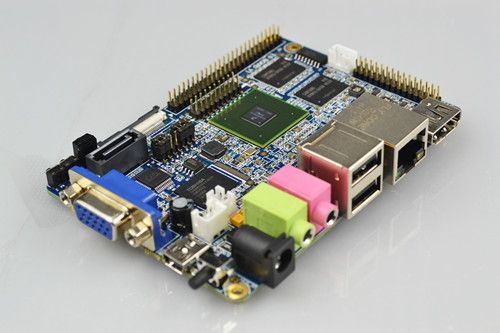
一、(略)从第二开始
二、设置Mfgtools-Rel-1.1.0_121218_MX6Q_UPDATER烧写工具(这里以Android系统为例,ubuntu系统跟Android系统设置方法类似):
1、将Mfgtools-Rel-1.1.0_121218_MX6Q_UPDATER压缩包解压到Mfgtools-Rel-1.1.0_121218_MX6Q_UPDATER文件夹。
2、打开Mfgtools-Rel-1.1.0_121218_MX6Q_UPDATER文件夹,打开cfg配置文件,在命令行“
[LIST]
name =Ubuntu-SabreSD-eMMC”中根据所要烧写的系统进行设置。例如烧写的系统是Android时,命令“name=”后是“Android”,(若烧写的系统是Ubuntu时,命令“name=”后是“Ubuntu”。)
现设置为Android系统,“
[LIST]
name =Android-SabreSD-eMMC”;
3、保存对cfg配置文件,关闭。
4、根据路径“E9_CDMfgtools-Rel-1.1.0_121218_MX6Q_UPDATERProfilesMX6QLinux UpdateOS Firmwarefiles”打开找到android文件夹(若烧写ubuntu系统则找ubuntu文件夹)。将你所要烧写的系统镜像拷贝到android文件夹中。
如下:将uboot文件、recovery文件、内核文件、文件系统文件拷贝到android文件夹中,android文件将会存在以下五个文件:
u-boot_E9_for_android_v1.0.bin
recovery_E9_for_android_v1.0.img
boot_E9_for_android_V1.0.img
system_E9_for_android_v1.0.img
Placeholder(默认的)
(Uubuntu文件夹存在以下三个文件:u-boot_E9_for_ubuntu_v1.0.bin、uImage_E9_for_ubuntu_v1.0、oneiric_E9_for_ubuntu_v1.0.tgz)
5、将uboot文件、recovery文件、内核文件、文件系统文件重新命名如下:
u-boot_E9_for_android_v1.0.bin改名为u-boot.bin
recovery_E9_for_android_v1.0.img改名为recovery.img
boot_E9_for_android_V1.0.img改名为boot.img
system_E9_for_android_v1.0.img改名为system.img
更改完, android文件将会存在以下五个文件:
u-boot.bin
recovery.img
boot.img
system.img
Placeholder(默认的)
(更改后,Uubuntu文件夹存在以下三个文件:u-boot.bin、uImage、oneiric.tgz)
三、接上电源(E9_BOARD_V1接5V2A电源),MINI USB下载线,用短接帽把J8的跳针接为usb下载模式(从VGA接口一端开始数,短接2,3对应的跳针),
四、用线短接J5电源接口,给E9板子供电。
五、打开Mfgtools-Rel-1.1.0_121218_MX6Q_UPDATER文件夹中的MfgTool2软件,若No DeviceConnected命令变成HID-compliant device,点击Start,镜像将会自动开始烧写。(注意:蓝色进度条表示正在烧写中。绿色进度条表示烧写完成,红色进度条表示烧写失败。烧写android系统耗时5到6分钟,烧写ubuntu系统耗时20到30分钟)NG品检出,贴上不良标。OK品进入下一步操作。
六、当烧写完毕后,断开电源,关闭MfgTool2软件,打开SecureCRT软件,接上定制串口线。用短接帽把J8的跳针接为usb下载模式(从VGA接口一端开始数,短接1,2,5,6,7对应的跳针)。
七、若是Android系统,接上电源,长按k1按键开机。
八、若是ubuntu系统,选中SecureCRT软件,按住PC空格键长按K1按键开机进入uboot设置界面:
1、选择数字0,进入uboot启动参数设置菜单;
2、选择数字4,进入默认启动方式设置菜单;
3、选择数字1,设置默认从EMMC启动Ubuntu系统
4、选择字母s,保存所设置的参数。
九、若要设置分辨率,选中SecureCRT软件,按住PC空格键长按K1按键开机进入uboot设置界面:
1、选择数字0,进入uboot启动参数设置菜单;
2、选择数字3,进入LCD设置菜单;
3、根据实际需求设置,这里选择数字1,进入设置单屏显示,android与ubuntu都可以使用的设置菜单;
4、根据实际需求设置,这里选择数字1,设置为lcd或者是LCD转VGA
5、根据实际需求设置,这里选择数字1,设置为FPC的800*480输出
6、选择字母s,保存设置的参数。
上一篇:AM335x解决方案拥有多协议通信能力1970-01-01
下一篇:(飞思卡尔i.MX6Q)车载全触控智能管理终端1970-01-01
文章推荐
- 智能家居必经之路探讨——立萨科技
- 物联网环境下的新零售之战-立萨科技
- 发展农业物联网 攻关核心技术是关键——立萨科技
- 应用推广遭遇三大障碍——立萨科技
- 最近的大热人工智能行业,创业者成功的有多大?-立萨科技
- 农业自动化的发展趋势——立萨科技
- 以光子作为存储单元?这样的内存有啥优势
- 物联网云智能锁助力智能家居安全系统——立萨科技
- 云电视或成智能家居普及的突破口——立萨科技
- 物联网将做大智能家居市场蛋糕——立萨科技
- 利用现代信息技术改造提升传统农业——立萨科技
- 可穿戴设备将成为远程医疗的优选终端——立萨科技
- 智慧农业--梦想因物联网技术而变成现实——立萨科技
- 农业物联网技术前景广阔 农民开始幸福生活——立萨科技
- 国内首家“物联网”农贸市场 ——立萨科技
- 物联网:传感器改变农业“靠天吃饭”的传统——立萨科技
- 北京今起试点实行路侧停车电子收费 有多种支付方式
- 成本过高,农业物联网难“接地气”——立萨科技
- 浅析医疗物联网——立萨科技
- 物联网时代,ARM向左和英特尔向右-立萨科技
| 我要评论: | |
| *内 容: |
|
| 验证码: |
|



共有0条评论